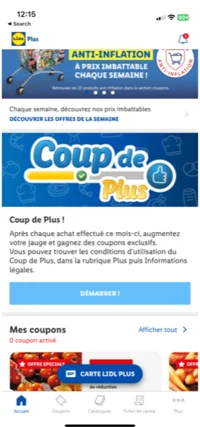
Samm 1: Ava Lidl rakendus
Ava oma mobiilseadmes Lidl rakendus.
Liigu menüüs ja vali Plus sektsioon.
Samm 2: Ava digitaalsed tšekid
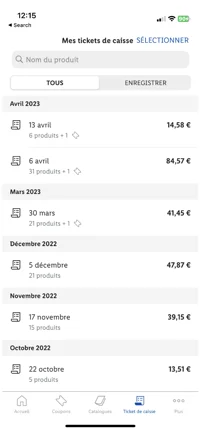
Plus sektsioonis vali Digital Receipts (Digitaalsed tšekid).
Sirvi oma digitaalseid tšekke ja vali see, mida soovid üles laadida.
Samm 3: Salvesta või jaga oma tšekki
Kui oled valinud soovitud digitaalse tšeki, on sul kaks võimalust:
? Variant 1: Salvesta & laadi käsitsi üles
Puuduta ekraani paremas ülanurgas olevaid kolme punkti (menüüikoon).
Vali Download Image (Laadi pilt alla), et salvestada tšekk oma seadmesse.
Ava Storewards rakendus ja laadi salvestatud pilt üles oma galeriist.
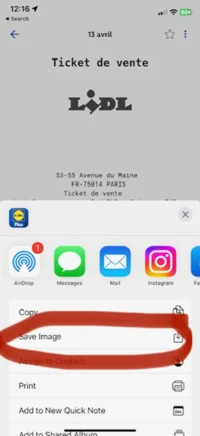
? Variant 2: Jaga otse Storewards’i
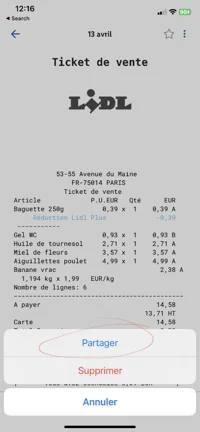
Puuduta kolme punkti menüüikonil.
Vali Share (Jaga).
Vali jagamisvalikutest Storewards rakendus.
Samm 4: Kinnita üleslaadimine
Veendu, et tšeki pilt on selge, hästi nähtav ja täielikult kuvatud.
Esita tšekk Storewards rakenduses, et üleslaadimine lõpule viia.
Märkus: Veendu, et tšekk vastaks Storewards’i üleslaadimise nõuetele, et see vastu võetaks.
? Abi või küsimused?
Kui sul tekib probleeme või vajad täiendavat abi, võta meiega ühendust:
support@storewards.co me aitame hea meelega!
Kas see artikkel oli kasulik?
See on suurepärane!
Täname sind tagasiside eest
Vabandust! Me ei saanud abiks olla
Täname sind tagasiside eest
Tagasiside saadetud
Me hindame sinu jõupingutusi ning proovime seda artiklit täiendada