Šī pamācība palīdzēs jums veiksmīgi saglabāt un augšupielādēt Lidl digitālos čekus, izmantojot Lidl lietotni un Storewards lietotni.
1. solis: Atveriet Lidl lietotni
Atveriet Lidl lietotni savā mobilajā ierīcē.
Dodieties uz sadaļu Plus.
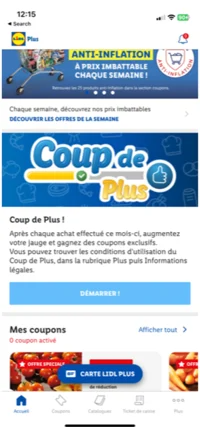
2. solis: Atveriet digitālos čekus
Sadaļā Plus izvēlieties Digital Receipts.
Pārlūkojiet pieejamos čekus un izvēlieties to, kuru vēlaties augšupielādēt.
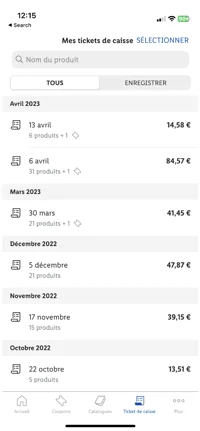
3. solis: Saglabājiet vai kopīgojiet čeku
Kad esat atvēris konkrēto digitālo čeku, jums ir divas iespējas:
Opcija 1: Saglabāt un augšupielādēt manuāli
Pieskarieties trīs punktu (opciju) ikonai čeka lapas augšējā stūrī.
Izvēlieties Download Image, lai saglabātu čeku kā attēla failu savā ierīcē.
Atveriet Storewards lietotni un augšupielādējiet saglabāto čeku no galerijas.
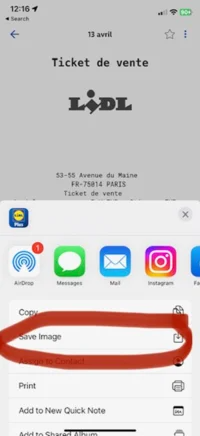
Opcija 2: Kopīgot tieši uz Storewards
Pieskarieties trīs punktu ikonai.
Izvēlieties Share.
Sarakstā izvēlieties Storewards, lai nosūtītu čeku tieši uz lietotni.
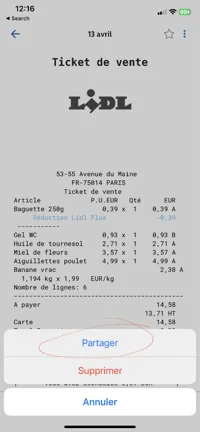
4. solis: Apstipriniet augšupielādi
Pārliecinieties, ka čeka attēls ir skaidrs un pilnībā redzams.
Iesniedziet čeku Storewards lietotnē, lai pabeigtu augšupielādi.
Piezīme: Pārliecinieties, ka čeks atbilst Storewards augšupielādes prasībām, lai tas tiktu pieņemts.
Nepieciešama palīdzība?
Ja rodas jebkādas problēmas vai nepieciešama papildu palīdzība, sazinieties ar mūsu atbalsta komandu: support@storewards.co.
Vai šis raksts bija noderīgs?
Lieliski!
Pateicamies par jūsu atsauksmēm
Mums žēl, ka nevarējām palīdzēt!
Pateicamies par jūsu atsauksmēm
Atsauksme iesniegta
Mēs novērtējam jūsu pūles un centīsimies labot rakstu